| Version 11 (modified by henk, 12 years ago) (diff) |
|---|
Inhoudsopgave
Hoofdstukken
Gebruikers
Het scherm medewerkers is voor reguliere gebruikers bruikbaar als een adreslijst van het AC. P&O en beheerders kunnen het gebruiken voor het beheer van gebruikers, gebruikersrechten en werknemersdossier.
Het scherm sessies is voor de OpenAC beheerder beschikbaar, voor het beheren van ingelogde OpenAC gebruikers.
Medewerkers Inzien

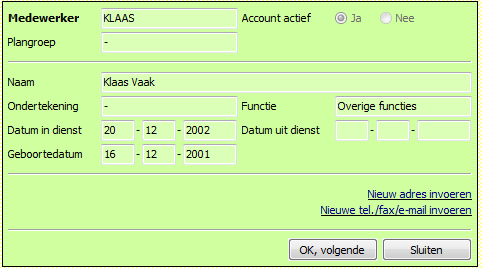
Voor reguliere gebruikers is het medewerkersscherm bruikbaar als adreslijst van het AC. Het scherm is altijd beschikbaar, en geeft een lijst van alle medewerkers in de rechter kolom. Door op een medewerker in de lijst te klikken, zijn sommige (niet alle) gegevens van die medewerker in te zien.

De gegevens die van een medewerker te zien zijn, kan per adaptatie verschillen. Over het algemeen zijn die gegevens de naam-adres-woonplaatsgegevens, geboortedatum, en datum in dienst (indien genoteerd). Alle velden zijn read-only met een donkere achtergrond.
Met de knop OK, volgende wordt naar de volgende medewerker in de lijst gebladerd.

Medewerkers Wijzigen
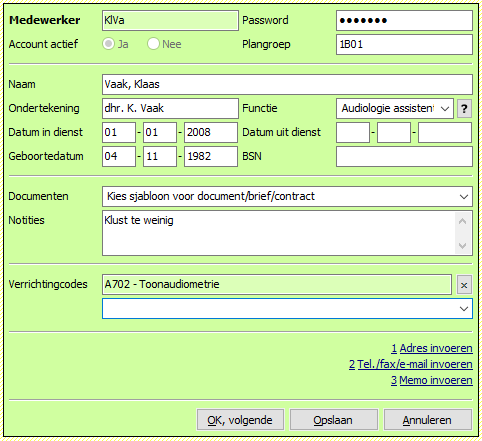
Als beheerder of medewerker met P&O-rechten kunt u in dit scherm de gegevens van uw medewerkers beheren. Dat kunnen technische instellingen zijn (zoals wachtwoorden en gebruikersrechten) of administratieve gegevens (contracten, mutaties, burgerservicenummer).
P&O medewerkers hebben dezelfde taakbox als reguliere gebruikers, en alleen een lijst met medewerkers aan de rechterkant van het scherm. Indien u als admin ingelogd bent, zijn er meer opties en is het ook mogelijk om nieuwe medewerkers toe te voegen, de gebruikersgroepen te beheren, medewerkers rechten toe te kennen, en ook de gegevens van medewerkers in te zien die niet meer in dienst zijn.

De gegevens die zichtbaar zijn voor medewerkers P&O zijn uitgebreider dan voor reguliere medewerkers, en zijn aan te passen (aangegeven door de lichte achtergrondkleur). Er zijn enkele extra velden zichtbaar voor gegevens die alleen voor P&O zichtbaar moeten zijn.

- Medewerkers zijn tevens de gebruikerscodes in OpenAC die nodig zijn voor het inloggen.
- U geeft hier ook de plangroep van een medewerker aan. De plangroep bepaalt de sortering van de medewerkers in menu's en in de agenda. Het bepaalt ook de werking van het automatisch inplannen.
- U geeft aan of een medewerker in dienst is. Dit kan op twee manieren: door het bolletje bij account actief op Ja of Nee te zetten, of door een datum in dienst in te stellen. Indien er iets is ingevuld in datum in dienst, wordt het bolletje bij account actief uitgeschakeld. Met het bolletje is globaal aan te geven of een medewerker actief is (en dus mag inloggen). Met de data in-en-uit-dienst is dat nauwkeuriger aan te geven.
In v1.222 werd als zij-effect de gebruiker automatisch actief of inactief gemaakt als de data van in- of uit-diensttreding gepasseerd werden. In v2.000 is dit niet meer zo, zie ook ticket #3606 en #4176.
- U kunt de ondertekening (die wordt gebruikt in brieven) en functie van een medewerker definiëren, voor gebruik in brieven.
- U kunt persoonsgegevens invullen over de medewerker zoals de geboortedatum. Het BSN veld is voor medewerkers zonder de P&O rechten niet in te zien.
- U kunt hier de verrichtingcodes aangeven die de medewerker in de regel uitvoert. Dit is facultatief en leidt tot verbetering van de managementrapportage Productie/Medewerker.
- Gebruik de memo invoeren-functie voor het toevoegen van een notitie of bestand aan het dossier van een medewerker. Dit is ook mogelijk via het lijstje van documenten en het veld notities.
- Daarnaast bezit een medewerker, net als andere relaties, adressen en telefoonnummers. Die zijn afzonderlijk in te vullen.
Medewerkersgroepen

 De gebruiker admin kan medewerkersgroepen beheren, en heeft daarvoor in de taakbox van het medewerkersscherm extra knoppen om over te schakelen op het beheer van de groepen. In de mode voor het beheer van gebruikersgroepen staat er een lijst van groepen op het scherm. Een AC kan kiezen om eigen groepen te definieren. Er zijn ook standaard groepen zoals financieel eindverantwoordelijke.
Aan elke groep kunnen rechten worden toegekend. Een recht kan aan meerdere groepen worden toegekend, zoals het recht om dossiers te plannen. Door hier permissies aan te vinken worden die permissies toegekend aan alle medewerkers die bij die groep horen.

In OpenAC v2.000 zijn er permissies voor de landelijke Grouper bijgekomen. Deze staan niet standaard aan voor de financieel-eindverantwoordelijke, waardoor deze niet de Grouper aan kan spreken bij het factureren. Zet voor deze medewerkersgroep de permissie alsnog aan.
Medewerkersrechten
De rechten van een medewerker om handelingen binnen OpenAC uit te voeren worden uit twee delen samengesteld: de rechten die worden toegekend aan leden van medewerkersgroepen en de rechten die aan een individuele medewerker worden toegekend.
Het medewerkersscherm laat bij een medewerker in de rechter kolom een box met premissies zien. Bovenaan is een groep vinkjes om de medewerker bij de verschillende medewerkersgroepen in te delen. Daaronder is een overzicht van alle beschikbare permissies, waarmee aan de individuele gebruiker rechten kunnen worden toegekend.

U kent als volgt rechten toe aan uw medewerkers:
- Deel uw medewerker in in nul of meer gebruikersgroepen. Zet bij elke medewerkersgroep waar deze medewerker bij hoort, een vinkje. De rechten die bij de groepen horen, worden in het lijstje van permissies ook aangevinkt en tegelijk grijsgemaakt -- want die zet je aan of uit via de groepen, niet voor de individuele medewerker.
- Voeg eventueel individuele permissies toe door ze aan te vinken.
Als een medewerker uit een medewerkersgroep gehaald wordt, worden ook de bijbehorende permissies teruggedraaid tenzij die ooit individueel zijn toegekend. Dit kan verrassende gevolgen hebben, dus controleer extra goed na het verwijderen van een groep bij een medewerker of alle te-verwachten permissies wel aan staan. Het is overigens aan te raden om spaarzaam met individuele medewerkersrechten om te gaan en het meeste te regelen via de medewerkersgroepen.
Permissies
Onderstaand een overzicht met alle permissies in OpenAC. "-" bij versie geeft aan dat de permissie gedefinieerd is maar niet wordt gebruikt.
| Gedefinieerd in | Versie | Functie |
| d010_systeem | 2.008 | OpenAC beheer |
| d010_systeem | 2.008 | Tickets indienen |
| d010_systeem | 2.008 | Backups maken |
| d060_decursus | 2.008 | Dossier correspondentie uitwerken |
| e080_sbvz | 2.008 | BSN invoeren/wijzigen |
| f080_bijlage | 2.008 | Map koppelen als bijlage |
| s010_codetabellen | 2.008 | Codetabellen inzien |
| s010_rapportages | 2.008 | Managementrapportages |
| s020_zoekscherm | 2.008 | Globaal zoeken |
| s030_medewerkers | 2.008 | Medewerkerdossier inzien/wijzigen |
| s030_relatie | 2.008 | Relatie inzien |
| s030_relatie | 2.008 | Relatie aanmaken |
| s030_relatie | 2.008 | Relatie invoeren |
| s030_relatie | 2.008 | Relatie bestanden en etiketten toevoegen |
| s040_dossier | 2.008 | Dossier inzien |
| s040_dossier | 2.008 | Dossier aanmaken |
| s040_dossier | 2.008 | Dossier NAW invoeren |
| s040_dossier | 2.008 | Dossier behandeltraject invoeren |
| s040_dossier | 2.008 | Dossier productie invoeren |
| s040_dossier | 2.008 | Dossier richtafspraak/actie/no-show invoeren |
| s040_dossier | 2.008 | Dossier plannen |
| s040_dossier | 2.008 | Dossier zorgtraject afsluiten |
| s040_dossier | 2.008 | Dossier verwijderen |
| s040_dossier | 2.008 | Dossier correspondentie toevoegen |
| s040_dossier | 2.008 | Dossier acties van anderen afhandelen |
| s040_normtijden | 2.008 | Financiële gegevens inzien |
| s050_factureren en s050_dbc_zis | 2.008 | Nota's fiatteren |
| s050_factureren en s050_dbc_zis | 2.008 | Nota's bundelen |
| s050_factureren en s050_dbc_zis | 2.008 | Nota's bundelen |
| s050_factureren | 2.008 | Nota's groeperen |
| s080_agenda | 2.008 | Rooster inzien |
| s080_agenda | 2.008 | Rooster invoeren |
| s080_agenda | 2.008 | Kantooragenda inzien |
| s080_agenda | 2.008 | Kantooragenda invoeren |
| s080_agenda | 2.008 | Kantooragenda binnenmelden |
| s080_fdsk | 2.008 | FDSK registreren |
| s080_herinneringen | 2.008 | Berichten verzenden |
| s080_klachtregistratie | 2.008 | Klachtregistratie |
| s080_macac | 2.008 | MAC-AC registreren |
Wachtwoord wijzigen
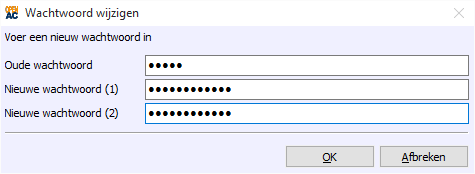
In het menu Beheer/Wachtwoord Wijzigen kunt u uw gebruikerswachtwoord bewerken. Ook gebruiker 'admin' kan een eigen wachtwoord ingeven.
In het dialoog dat verschijnt, moet u het huidige wachtwoord invullen, en dan twee keer hetzelfde nieuwe wachtwoord. Indien het bestaande wachtwoord niet correct is, wordt dat gemeld; als het tweemaal-ingevoerde nieuwe wachtwoord niet twee maal hetzelfde is (dit om spelfouten te voorkomen) wordt het wachtwoord ook niet aangepast.
Alleen als het bestaande wachtwoord correct is en het nieuwe wachtwoord twee maal hetzelfde is ingevoerd, wordt het nieuwe wachtwoord opgeslagen in de database.
Sessies
 Vanaf v1.222 heeft OpenAC een sessies scherm om de OpenAC sessies in het AC te beheren. Een sessie is niks anders dan een gebruiker met OpenAC. Als admin gebruiker kunt u de sessies bekijken om te zien waar in het AC OpenAC nog openstaat, of om alle medewerkers een bericht te sturen, of om OpenAC overal af te sluiten. Let wel op dat de andere OpenAC installaties ook v1.222 of later moeten zijn om deze berichtenfunctionaliteit te ondersteunen.
De knop om het sessiescherm te openen is te vinden in de beheer-box van het hoofdscherm van OpenAC.
 Het sessiescherm toont een lijst van sessies. Voor elke sessie is te zien
wie er is ingelogd
Het sessiescherm toont een lijst van sessies. Voor elke sessie is te zien
wie er is ingelogd  (in dit voorbeeld twee keer admin) en vanaf welke
computer
(in dit voorbeeld twee keer admin) en vanaf welke
computer  . De computernaam is afhankelijk van het lokale netwerk
en besturingssysteem. In dit voorbeeld toont het computers M-24 en M-25.
De datum en tijd geven aan wanneer de sessie is begonnen, wat
wil zeggen wanneer die gebruiker is ingelogd.
. De computernaam is afhankelijk van het lokale netwerk
en besturingssysteem. In dit voorbeeld toont het computers M-24 en M-25.
De datum en tijd geven aan wanneer de sessie is begonnen, wat
wil zeggen wanneer die gebruiker is ingelogd.
Door op een sessie te klikken is die sessie te selecteren. U kunt ook meerdere sessies selecteren op de gebruikelijke wijze.
 Naast de lijst van sessies bestaat het sessiescherm uit een invoerveld voor een bericht
en een actie-veld . Het bericht bestaat uit vrije tekst die aan sessies kan worden verstuurd.
Het actie-veld kan gebruikt worden om speciale handelingen door een OpenAC sessie te laten
verrichten. Kies Geen om alleen een bericht te versturen. In versie v1.222 is de enige
andere mogelijkheid OpenAC afsluiten waarmee de sessie wordt afgesloten na het tonen
van het bericht. In de toekomst wordt dit wellicht nog uitgebreid met andere acties. Het is mogelijk
om het bericht en de actie op een bepaalde tijd te plannen
Naast de lijst van sessies bestaat het sessiescherm uit een invoerveld voor een bericht
en een actie-veld . Het bericht bestaat uit vrije tekst die aan sessies kan worden verstuurd.
Het actie-veld kan gebruikt worden om speciale handelingen door een OpenAC sessie te laten
verrichten. Kies Geen om alleen een bericht te versturen. In versie v1.222 is de enige
andere mogelijkheid OpenAC afsluiten waarmee de sessie wordt afgesloten na het tonen
van het bericht. In de toekomst wordt dit wellicht nog uitgebreid met andere acties. Het is mogelijk
om het bericht en de actie op een bepaalde tijd te plannen  . Hierdoor kan bijvoorbeeld
OpenAC aan het eind van de dag worden afgesloten. Berichten en acties kunnen aan
een of meerdere sessies worden verstuurd of aan alle sessies die ingelogd zijn
. Hierdoor kan bijvoorbeeld
OpenAC aan het eind van de dag worden afgesloten. Berichten en acties kunnen aan
een of meerdere sessies worden verstuurd of aan alle sessies die ingelogd zijn  .
.
Een eenmaal verstuurd bericht of uitgegeven actie kan niet worden teruggeroepen, ook niet voor de geplande tijd.
Oude Sessies Opruimen
In principe worden sessies opgeruimd door OpenAC zelf bij het normaal afsluiten. Bij abnormaal afsluiten, zoals door stroomuitval, afsluiten via taakbeheer en sommige OpenAC crashes, wordt de sessie niet opgeruimd. Dan staat er een oude sessie in de lijst. Ook na het terugzetten van een backup kunnen er oude sessies (uit de backup) weer verschijnen.
Deze oude sessies kunnen geen kwaad. In ticket #4931 staat een manier om de sessietabel helemaal leeg te gooien; ook dat kan geen kwaad, hoewel het dan onmogelijk wordt om berichten naar op-dat-moment ingelogde sessies te sturen (dus tot die gebruiker OpenAC opnieuw opstart).
Attachments (4)
- mw-box-ro.png (13.7 KB) - added by adriaan 14 years ago.
- mw-lijst.png (11.7 KB) - added by thomas 10 years ago.
- mw-box.png (15.7 KB) - added by thomas 10 years ago.
- wachtwoord.png (4.8 KB) - added by thomas 10 years ago.
Download all attachments as: .zip