| Version 12 (modified by henk, 8 years ago) (diff) |
|---|
Server installatie
Installeren en beheren
Beheerder
Documentatie
OpenAC 3 Server installatie
Systeemeisen
OpenAC 3 is beschikbaar in twee varianten:
- win7-x64 (Windows Server 2008 R2, 64-bit)
- win81-x64 (Windows Server 2012, 64-bit)
Een zip-bestand van één van deze varianten kan worden gedownload op de Server releases pagina.
De installatie van OpenAC 3 kan pas worden gestart nadat .NET 4.6.1 is geïnstalleerd op de server.
Installatie
Het installeren van OpenAC bestaat uit de volgende stappen:
- Uitpakken van het zip-bestand
- Configuratie
- Eerste keer starten
- Controle logbestanden
- (optioneel) Installeren Windows service
Uitpakken van het zip-bestand
Maak een map aan en pak het zip-bestand hierin uit. Na de installatie moet OpenAC worden geconfigureerd voordat het kan worden gestart.
Configuratie
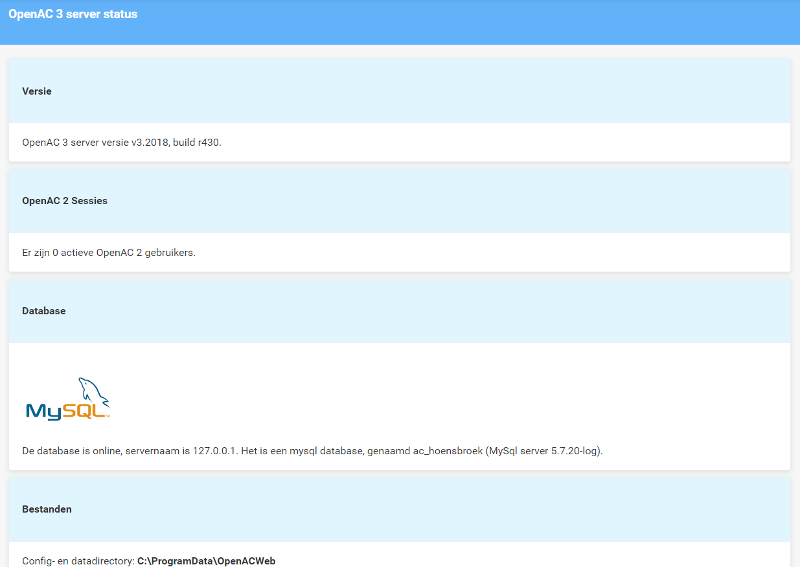
OpenAC kent een viertal configuratiebestanden. Ze zijn te vinden in de root van de installatiemap en kunnen de eerste keer hier worden geconfigureerd. OpenAC zal de bestanden bij de eerste start kopiëren naar de ProgramData\OpenACWeb map. Indien nodig moeten ze op die locatie worden gewijzigd. De volledige locatie kun je opzoeken in het OpenAC statusscherm.
| appsettings.json | Configuratie van database- en applicatie-specifieke instellingen |
| hosting.json | Configuratie van de OpenAC webserver |
| messagequeue.json | Configuratie van de OpenAC Message Queue (agendaserver) |
| nlog.config | Configuratie van de logbestanden |
Zie verder het kopje "Configuratiebestanden".
Eerste keer starten
Configuratiebestanden
appsettings.json
Configuratie van database- en applicatie-specifieke instellingen. Voordat de server kan worden getest moet eerst de database worden geconfigureerd. Dat kan in appsettings.json. Voorbeeld voor MySQL:
 /*
   * De database verbinding wordt geregeld door een database provider;
   * voor de provider geldt een connection string om de verbinding te
   * configureren.
   *
   * Geldige waarden voor ProviderName zijn: MySql, MSSql (niet-case-sensitive).
   * Geldige waarden voor ConnectionString hangen af van de gekozen provider.
   */
  "Database": {
    "ProviderName": "MySql",
    "ConnectionString": "server=127.0.0.1;userid=userid;password=password;database=database;SslMode=none"
  }
Voorbeeld voor SQL Server met gebruikersnaam en wachtwoord:
"Database": {
    "ProviderName": "MSSql",
    "ConnectionString": "Server=server\instance;Database=database;User Id=userid;Password=password;"
}
In plaats van server\instance is het ook mogelijk een adres te gebruiken. Let op, server authentication moet zijn ingesteld op "SQL Server and Windows Authentication mode" (mixed mode), anders werkt inloggen met gebruikersnaam en wachtwoord niet.
Voorbeeld voor SQL Server met Windows Integrated Security:
"Database": {
    "ProviderName": "MSSql",
    "ConnectionString": "Server=server\instance;Trusted_Connection=True;"
}
In plaats van server\instance is het ook mogelijk een adres te gebruiken. De datatabase wordt nu benaderd met de identity waarmee de windows sessie is gestart. Deze zal dus voldoende rechten op de database moeten hebben.
hosting.json
Configuratie van de OpenAC webserver. De interface:poort combinatie waarop de server luistert.
/*
  puntkomma gescheiden lijst met <server>:<poort> combinaties
*/
{
  "server.urls": "http://0.0.0.0:5000"
}
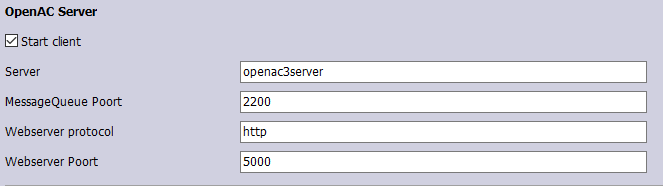
0.0.0.0 betekent dat de server op elke netwerk interface luistert. Dit is de geadviseerde instelling. Het poortnummer moet overeenkomen met nummer achter "Webserver Poort" in de sectie "OpenAC Server" van het instellingenscherm van OpenAC 2.
messagequeue.json
Configuratie van de OpenAC Message Queue (agendaserver). De OpenAC Message Queue is belangrijk voor optimaal functioneren van OpenAC 2 waarvoor het ondermeer het synchroniseren van de agenda's verzorgt.
{
  "MessageQueue": {
    "Port": 2200,
    "Start": true
  }
}
Het nummer achter "Port" moet overeenkomen met het nummer achter "MessageQueue Poort" in de sectie "OpenAC Server" van het instellingenscherm van OpenAC 2. Door "Start" op false te zetten wordt de MessageQueue niet gestart.
Attachments (4)
- openac2_server_configuratie.png (5.4 KB) - added by henk 8 years ago.
- serverstatus.png (39.3 KB) - added by henk 8 years ago.
- Vecozo_EmailNotificatieToevoegen1.png (120.2 KB) - added by raymond 8 months ago.
- Vecozo_EmailNotificatieToevoegen2.png (134.9 KB) - added by raymond 8 months ago.
Download all attachments as: .zip