| Version 85 (modified by annius, 17 years ago) (diff) |
|---|
Inhoudsopgave
Installatiehandleiding
Deze handleiding beschrijft de installatie van OpenAC op Microsoft Windows.
Let op: OpenAC kan pas worden gebruikt nadat er door de FENAC een eerste versie is gemaakt van de lokale adaptatie. Controleer eerst dat deze voor uw AC al bestaat.
1. Opzet van de software
Om OpenAC te draaien, dienen lokaal twee dingen te worden geinstalleerd:
- Een database (MySQL of Microsoft SQL server)
- De OpenAC starter kit (de programmeertaal Python en de OpenAC broncode)
Voor de uiteindelijke implementatie van OpenAC is het aan te raden de database te installeren op een server, en OpenAC op alle werkstations. Als richtlijn voor zowel de server als de werkstations geldt een Pentium IV-systeem met minimaal 256MB geheugen en Windows 2000 of Windows XP.
Het wordt afgeraden om OpenAC te installeren op een netwerkschijf. In plaats daarvan raden we aan de starter kit op een netwerkschijf te zetten, zodat nieuwe gebruikers snel met OpenAC aan de slag kunnen op een werkstation, wanneer het daar nog niet is geinstalleerd. OpenAC beschikt over een ingebouwd versiebeheerssysteem, dat ervoor zorgt dat alle gebruikers automatisch beschikken over de gewenste versie van de software.
2. Aanmaken van een SQL-database OpenAC
De meesten hebben al een database voor OpenAC. We raden aan in dat geval die database te behouden, en dit hoofdstuk over te slaan.
Moet nog een database worden aangelegd, dan kan worden gekozen voor een open-source pakket (MySQL) of de microsoft-variant (SQL server). De Microsoft-variant moet, in tegenstelling tot de webserver IIS, apart worden aangeschaft.
2.1 MySQL
Download MySQL, tenminste versie 4.1, van www.mysql.org, en kies de installatieoptie waarbij je kunt aangeven hoeveel gelijktijdige gebruikers je verwacht. Kies waar gevraagd voor "transactioneel", omdat dit beter aansluit bij de eisen van OpenAC.
Ga nu via het Startmenu naar MySQL en kies de MySQL client. Voer het root-wachtwoord in dat je bij de instalatie hebt opgegeven, of druk ENTER wanneer je geen wachtwoord hebt ingevoerd. Voer dan de volgende commando's uit:
create database openac;
grant all on openac.* to 'fenac'@'%' identified by 'dbc';
grant all on openac.* to 'fenac'@'localhost' identified by 'dbc';
exit
De OpenAC-database is nu aangemaakt. Let op: het woord identified bevat maar één N.
TIP: Voor prettig gebruik met OpenAC moeten er instellingen worden gewijzigd in MySQL. Zoek hiertoe in Program Files naar MySQL en localiseer het bestand my.ini. Zoek de onderstaande variabelen op en maak instellingen als hieronder of voeg ze toe (heb je meer ruimte, verhoog dan de waarden):
query_cache_size=16M
innodb_buffer_pool_size=512M
innodb_file_per_table=1
2.2 Microsoft SQL server
Installeer de ?development server? vanaf de Microsoft SQL server CD.
Open na succesvolle installatie Microsoft SQL Server -> Enterprise manager vanuit het startmenu, zoek de server (Local) (Windows NT). Druk, zodra rechts een verzameling databases verschijnt waaronder de beroemde voorbeeld-database ?NorthWind??, de rechtermuisknop in en selecteer nieuwe database. Maak een (lege) database aan met de naam ?OpenAC?.
Maak in de database een gebruiker aan met de naam ?openac? en geef deze gebruiker de rol ?db_owner?
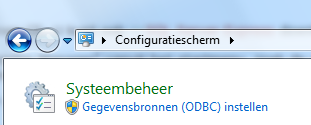
We gaan nu naar het ODBC-koppelingsbeheer, meestal te vinden in het configuratiescherm; zo niet, start het dan direct op als
C:\WINDOWS\system32\odbcad32.exe
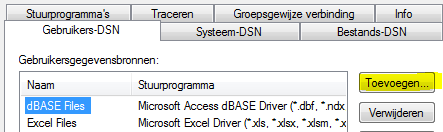
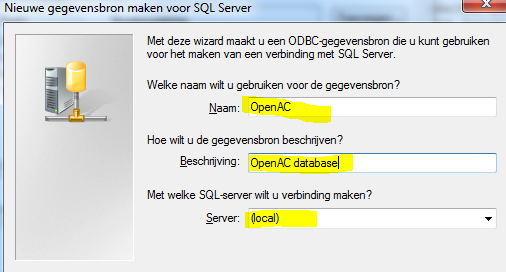
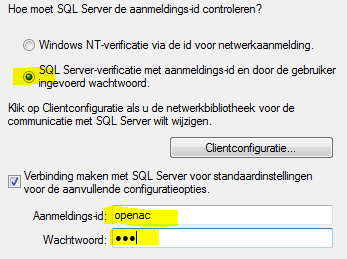
In het ODBC-beheerstool maken we een nieuwe DSN (gegevensbron) aan: selecteer de tab Systeem-DSN en klik Toevoegen. Selecteer uit de lijst drivers SQL server en klik op Voltooien. Vul als naam voor de gegevensbron in ?OpenAC?, en selecteer als server ?(local)?. Kies in het volgende scherm voor SQL Server-verificatie en vul bij aanmelding-id de gebruikersnaam ?openac? in. Bij wachtwoord het bij de gebruiker ?openac? behorende wachtwoord. Vink verbinden met SQL server aan en klik volgende. Als ?andere standaarddatabase? vullen we in: ?OpenAC?. Alle overige instellingen hoeven niet te worden gewijzigd.
3. OpenAC zelf installeren
Wanneer eerder een versie van OpenAC is geinstalleerd, is het verstandig om eerst de oude versie van OpenAC een laatste keer op te starten, in het loginscherm te klikken op Details en de daar ingevulde waarden op te schrijven. Deze waarden zijn straks nodig voor elke lokale installatie van OpenAC.
3.1 De starter kit uitpakken
Het installeren van OpenAC is eenvoudig. Download de starter kit en voor hem uit. Er wordt nu een map OpenAC aangemaakt en een icoon op het bureaublad gezet waarmee OpenAC kan worden gestart.
Systeembeheerders let op: om OpenAC te kunnen draaien moeten alle gebruikers schrijfrecht hebben op de Program Files directory OpenAC (of andere locatie waar de starter kit wordt uitegpakt). Wij adviseren OpenAC lokaal te installeren in C:\Program Files\.
Vista-gebruikers: gebruikelijk wordt OpenAC voor alle gebruikers geïnstalleerd in C:\ of C:\Program Files\. Onder Vista moet de starter kit als volgt worden gestart: druk met de rechter-muisknop op de starterkit EXE en selecteer uitvoeren als administrator.
3.2 OpenAC opstarten
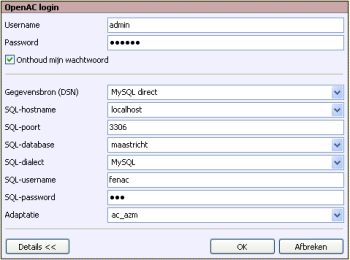
Wanneer op het OpenAC-pictogram wordt geklikt, verschijnt een loginscherm (zie eventueel VraagEnAntwoord? wanneer dit niet lukt).
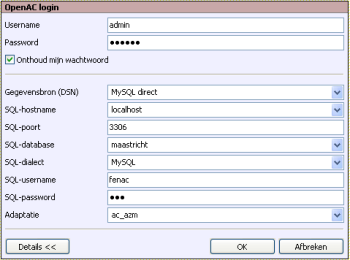
Klik hierin op Details om de connectie met de database in te stellen. Wanneer u heeft gekozen voor een MySQL-database op uw eigen werkstation, kunnen alle waarden blijven staan, behalve het veld ?adaptatie?. Hier selecteert u de naam van het eigen AC.
Gebruikers van SQL server moeten eenmalig de velden ?Gegevensbron? (naam van een ODBC-bron die wijst naar SQL server) en ?SQL-dialect? (transact-SQL) invullen alvorens op Login te klikken.
Men logt op OpenAC de eerste keer in als admin. Het initiële wachtwoord voor admin kunt u opvragen bij ICT FENAC (030-2769902). Het admin-wachtwoord kan desgewenst later (in het scherm medewerkers) worden aangepast.
Het inloggen kan de eerste keer even duren, met name omdat de database moet worden gevuld met tabellen. Wanneer eerder is gedraaid met OpenAC rekenversie (versies voor 0.80), dan kan het zijn dat een aanzienlijk aantal rode meldingen onderin het scherm verschijnt. Wanneer OpenAC klaar is met het printen van meldingen, selecteer dan Database wissen... in het menu Beheer en log opnieuw in.
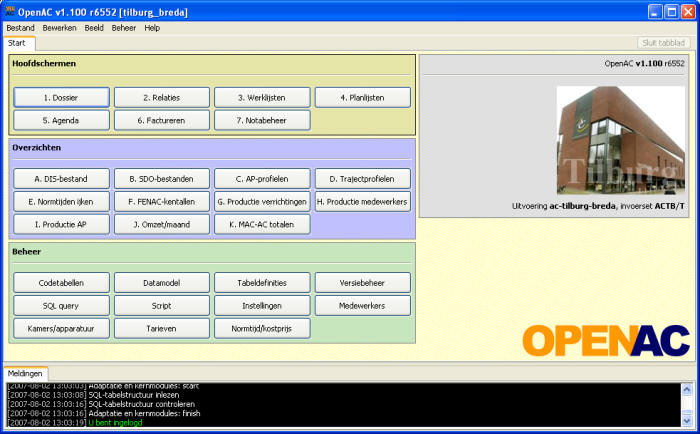
Hierna ziet men het OpenAC startscherm.
3.3 OpenAC bijwerken naar de nieuwste versie
Het startscherm bestaat uit 3 vakken: hoofdschermen, rapportages en beheer.
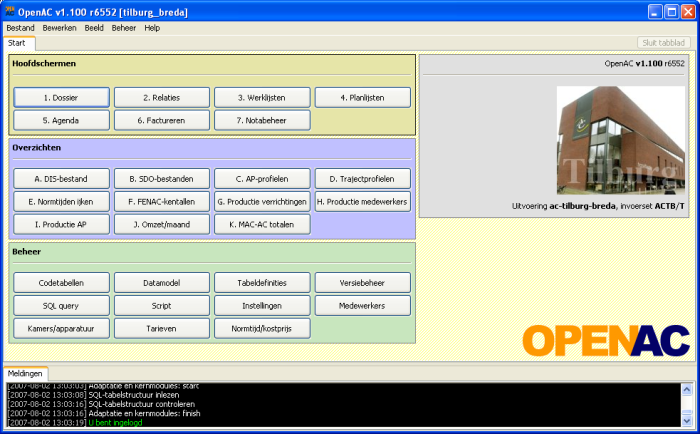
In het boxje "beheer" staat een knop versiebeheer. Klik op deze knop. Na even wachten verschijnt nu een scherm met links een lijst met OpenAC-versies. Klik op de nieuwste versie in dit overzicht om OpenAC bij te werken.
Het versiebeheerscherm krijgt u alleen wanneer u inlogt als admin. Voor gewone gebruikers wordt de software bij het opstarten automatisch in overeenstemming gebracht met het versienummer en revisienummer dat in het versiebeheer-scherm door admin wordt aangegeven ("schakel gebruikers naar versie...").
Wanneer u, bijvoorbeeld in een periode waarin OpenAC alleen wordt gebruikt voor het doorrekenen van de productie met oog op DIS, DBC onderhoud en begroting, alleen werkt als admin, dient u op elk werkstation waar u OpenAC gebruikt, over te schakelen op de juiste versie.
4. OpenAC buiten de deur: gecomprimeerde en beveiligde verbindingen
De "dongels" om op locatie over snel internet te kunnen beschikken, zijn gemeengoed aan het worden. Om OpenAC op locatie te kunnen gebruiken, ondersteunen we daarom efficiënte en beveiligde verbindingen. Hier zijn wat adviezen en instructies.
- Bij gebruik van Microsoft SQL server kan gebruik gemaakt worden van een VPN-verbinding, of een verbinding over SSL. Bij een verbinding over SSL wordt de TCP-poort van SQL server in de firewall opengezet voor verkeer van buitenaf.
Volg de instructies van Microsoft volgen om de database server in te richten, en zet op laptops die buiten de deur worden gebruikt, de ODBC-connectie naar OpenAC op zo'n manier op dat de beveiligde verbinding wordt gebruikt.
Bij gebruik van MySQL ondersteunen we twee directe verbindingsoorten (vanaf OpenAC v1.212, juni 2009). Deze zijn vooral interessant voor kleinere (perifere) instellingen waar veel beheer op afstand plaatsvindt. Voor deze verbindingen hoeft geen VPN te worden opgezet maar moet wel in de firewall MySQL-poort 3306 worden opengezet voor verkeer van buitenaf.
- De simpelste soort is gericht op efficiency en heet MySQL Compressed. Je selecteert deze optie in plaats van MySQL direct in het inlogscherm van OpenAC. Hierbij worden de gegevens die over de datalijn lopen gecomprimeerd. Dit kan flink schelen wanneer lange lijsten gegevens worden opgehaald, bijvoorbeeld wanneer bij een holding op afstand managementoverzichten worden opgevraagd uit de lokale databases van OpenAC.
- De tweede soort is gericht op beveiliging van de getransporteerde (patiënt-)gegevens tegen toegang door derden bij een connectie over het open internet. Deze optie heet MySQL secure. Om van deze functie gebruik te maken zijn wat installatiestappen nodig, zie onder. Vooral het aanmaken van de certificaten kan een lastig klusje zijn, lukt dit echt niet, neem dan contact op met FENAC ICT voor assistentie.
Installatie van SSL certificaten in de MySQL server en OpenAC clients.
- Volg de instructie onder Example 3: Creating SSL files on Windows op de MySQL website.
- Je hebt nu 8 bestanden gemaakt:
ca-cert.pem
ca-key.pem
client-cert.pem
client-key.pem
client-req.pem
server-cert.pem
server-key.pem
server-req.pem
- De CA-bestanden en de SERVER-bestanden kopieer je naar C:
Program Files
MySQL
MySQL Server 5.0
, waar je ook het bestandje my.ini vindt.
- De CA-bestanden en de CLIENT-bestanden kopieer je naar de configuratiemap (Application Data\OpenAC of .openac) van de gebruikers die gebruik gaan maken van de beveiligde verbinding.
- LET OP: de SERVER-bestanden moeten niet samen met de CLIENT-bestanden worden bewaard, want daarmee geef je het recept weg om de beveiligde verbinding af te luisteren.
- Voeg in my.ini onder [mysqld] na de regel port=3306 de volgende regels in:
ssl-ca="C:/Program Files/MySQL/MySQL Server 5.0/ca-cert.pem"
ssl-cert="C:/Program Files/MySQL/MySQL Server 5.0/server-cert.pem"
ssl-key="C:/Program Files/MySQL/MySQL Server 5.0/server-key.pem"
- Herstart de MySQL server.
- Gebruik een recente starter kit met Python 2.5. Start OpenAC, verander de gegevensbron van mysql direct in mysql secure en log in.
- Je weet nu dat de beveiligde verbinding werkt. De volgende stap is om de toegang tot de database van buitenaf te regelen. Dit kan door de GRANT-regels die je normaal intypt, aan te passen zodat verbindingen binnen het AC niet hoeven te worden beveiligd, maar die van buitenaf wel (vervang mijn-ac.nl door de naam van het lokale netwerk).
grant all on openac.* to 'fenac'@'localhost' identified by 'dbc';
grant all on openac.* to 'fenac'@'%.mijn-ac.nl' identified by 'dbc';
grant all on openac.* to 'fenac'@'%' identified by 'dbc' require SSL;
exit
Attachments (6)
- odbc-config.PNG (27.9 KB) - added by adriaan 15 years ago.
- odbc-config2.PNG (10.0 KB) - added by adriaan 15 years ago.
- odbc-config3.PNG (54.9 KB) - added by adriaan 15 years ago.
- odbc-config4.PNG (14.0 KB) - added by adriaan 15 years ago.
- openac-login.png (24.5 KB) - added by adriaan 14 years ago.
- openac-startscherm-uitsnede.png (156.7 KB) - added by adriaan 14 years ago.
Download all attachments as: .zip