| Version 29 (modified by thomas, 10 years ago) (diff) |
|---|
Sjablonen en samenvoegen
Sjablonen en samenvoegen
HOWTO's
Beheerder
Documentatie
Sjablonen en samenvoegen
Het maken van etiketten, brieven in OpenAC en de koppeling met audiometrie-apparatuur gebeurt via zgn bestandskoppelingen.
Elk bestand in OpenAC wordt ergens gekoppeld, dwz. is zichtbaar op een punt in het dossier van een patiënt, relatie of medewerker. Er zijn twee kanalen waarlangs een bestand in OpenAC terechtkomt:
- Handmatig toevoegen: op diverse plekken in dossiers, relatiescherm of medewerkerscherm zitten menu's waarmee je een sjabloon kunt uitkiezen. Er wordt dan automatisch een brief gegenereerd. Veelal krijgt u voor het genereren van de brief nog een aantal vragen, zoals de printerkeuze, eventuele vragen over ondertekening etc.
- Automatisch toevoegen: vanaf OpenAC v1.210 bestaat er in OpenAC de 'spoolfunctie'. Er zijn bestandslocaties waar bestanden kunnen worden neergezet die zijn ingescand of afgedrukt op PDF. Aan de hand van de bestandsnaam routeert OpenAC de bestanden automatisch naar de juiste locatie.
Bestanden die handmatig worden aangemaakt, worden gemaakt op basis van een sjabloon, bijvoorbeeld een Word-sjabloon (DOT, DOTX) of een Excel-sjabloon (XLT, XLTX). Bijzondere sjabloonkeuzes zijn Bijlage (een willekeurig document in OpenAC hangen) en de keuzes voor audiometrie-apparatuur (Eldege, DECOS, AC440).
Sjablonen toevoegen
Om een sjabloon aan OpenAC toe te voegen moeten er drie dingen gebeuren:
- Het sjabloonbestand kopiëren naar adaptaties/ac_bodegraven/sjablonen/ (vervang ac_bodegraven door uw eigen AC)
- Het sjabloon aanmelden in de codetabel sjabloon, ofwel vanuit OpenAC, ofwel direct in het bestand adaptaties/ac_bodegraven/codetabellen/sjabloon.tsv
- Na testen, de gemaakte wijzigingen inleveren via versiebeheer
Moet u nog helemaal beginnen met sjablonen, dan verdient het aanbeveling eerst eens te kijken hoe andere AC's de sjablonen hebben ingericht. Het bureau kan hierbij natuurlijk ook adviseren.
Werking van Word-sjablonen
De OpenAC-sjablonen werken met bookmarks (bladwijzers) en merge-fields (samenvoegvelden). Welk van de twee gebruikt wordt hangt af van het soort sjabloon. De merge-fields worden alleen toegepast in zogenaamde "meervoudige" sjablonen, zoals facturen of brieven die aan diverse betrokkenen moeten worden geadresseerd. Veruit de meeste sjablonen worden dan ook gemaakt met bookmarks.
Wat zijn 'enkelvoudige' , 'meerbladige' en 'meerregelige' sjablonen?
Het meest voorkomende sjabloontype is 'enkelvoudig'. Hier is geen sprake van informatie die moet worden herhaald. Het onderscheid meerbladig/meerregelig speelt alleen een rol bij de koppeling naar Microsoft Word, en alleen bij sjablonen waarbij informatie moet worden herhaald. Deze functionaliteit is ontworpen om verzamelnota's te kunnen maken, maar zou ook bij brieven kunnen worden gebruikt.
- Stel, je maakt een brief met daarop bookmarks voor de patientgegevens (adresregel1 t/m adresregel4) en dan binnen een tabel nog een keer dezelfde variabelen (adresregel1 t/m adresregel4).
- Bij 'meerbladig' krijg je voor elke betrokkene een aparte pagina met daarop het adres van de patient, en het adres de betrokkene.
- Bij 'meerregelig' krijg je dan 1 pagina met daarop het adres van de patient, en dan onder elkaar in de tabel de adressen van alle betrokkenen (huisarts, verwijzer, verzekeraar). Dit werkt alleen als de merge-velden in een tabel zijn opgenomen, zodat de word-koppeling weet welk gedeelte moet worden herhaald.
Adressenlijst meerbladige sjablonen
(vanaf OpenAC v.2016) #9118
Documenten die worden gemaakt vanaf een meerbladig sjabloon zijn bedoeld om in kopie verstuurd te worden naar een of meer geadresseerden. Deze documenten worden in twee fases bewerkt:
- Eerst zijn het meerbladige sjabloondocumenten. In deze fase wordt het gehele document bewerkt om de inhoud te maken, maar het document bevat nog velden waar de geadresseerden worden ingevuld.
- Later wordt het meerbladig sjabloondocument samengevoegd tot een meerbladig (niet-sjabloon) document. Hierbij worden alle geadresseerden ingevuld en krijgt ieder een kopie van het opgestelde document.
Vaak worden deze meerbladige sjabloondocumenten meerdere keren bewerkt, voordat ze uiteindelijk samengevoegd worden tot het definitieve meerbladige document. Het definitieve document bevat een kopie van de brief voor elke geadresseerde.
Elke keer dat een meerbladig sjabloondocument wordt geopend, verschijnt de lijst met geadresseerden. Hier worden adresgegevens ingevuld van de relaties die voor het sjabloon relevant zijn.

De adresgegevens kunnen worden bewerkt. De wijzigingen worden opgeslagen. De volgende gebruiker die met het meerbladig sjabloondocument verder gaat (in fase1) krijgt de bewerkte adressen te zien.
- Gebruik de wissel-knopjes om de volgorde van de geadresseerden aan te passen.
- Onderaan staat meestal een leeg vak om een geadresseerde toe te voegen. Het volstaat om een adres in te vullen in het vakje.
- Maak een adres leeg om de geadresseerde te verwijderen.
- Maak alle adressen leeg om de lijst te "resetten". De volgende gebruiker krijgt dan de oorspronkelijke, niet bewerkte, lijst van geadresseerden.
Wijzigingen in Thema/discipline worden ook overgenomen. Twee voorwaarden echter:
- Als je de configuratie-variabelen-reset-functie gebruikt die AC Utrecht in gebruik heeft, dan werkt dit niet, aangezien hij de thema's weer reset. Deze zou dus uit gezet moeten worden om te kunnen werken.
- Als je de brief nog niet definitief hebt gemaakt en je geeft via de documentenknop meer dan 3 thema's aan de brief, dan gaan deze meer-dan-3 uiteindelijk weer verloren omdat dit bevestigingsscherm ze weer overschrijft, zoals verwacht.
CC-lijst meerbladige sjablonen
Wanneer je 'cclijst' aanmaakt als MergeField in Word dan wordt die gevuld met alle eerste adresregels van de geadresseerden bij het uiteindelijk samenvoegen van de multibrief.

Let hierbij op: Hoe maak ik een merge-veld?
Recipiënten van meerbladige sjablonen
(vanaf OpenAC v2.012)

Sjabloon heeft een nieuw veld relaties, hier kun je bij meerbladige sjablonen gebruik van maken. Als je niets invult dan werkt het als voorheen: een document voor de patiënt en elke relatie. Als je een kommagescheiden lijst met relaties opgeeft dan wordt er alleen een document aangemaakt voor de opgegeven relaties.
verwijzer, verzekeraar
maakt een document aan voor de patiënt, de verwijzer en de verzekeraar.
Verder kun je met leeg(x) opgeven dat je een x-aantal lege adresblokken wilt aanmaken voor dat sjabloon.
verwijzer, leeg(3)
maakt een document aan voor de verwijzer en maakt 3 lege adresblokken aan. Voor adresblokken die je leeg laat of maakt worden geen documenten aangemaakt.
De volgende relatietypes kun je gebruiken: huisarts, verwijzer, verzekeraar.
Filteren van sjablonen
(vanaf OpenAC v2.012)
Sjablonen zijn te filteren door een filterexpressie op te geven in veld "filter". De expressie die wordt ondersteund is <veld>:<waarde>. Mogelijk breiden we dat nog uit. Voor richtafspraken, afspraken en annuleringen kun je de volgende expressies gebruiken:
- Voorheen richtdag:
status:richtafspraak
- Voorheen plandag:
status:definitief
- Voorheen no-show:
status:geannuleerd
De oplossing is generiek. Elk veld kan gebruikt worden om te filteren.
- Sjablonen bij decursus te filteren op thema:
thema:team
- Sjablonen bij behandeltrajecten filteren op AGB-code:
agb_locatie:1900xxxx
- Sjablonen bij behandeltrajecten filteren op gehoor of spraak/taal:
gebied:gehoor
- Sjablonen bij recepten filteren op hoortoestel:
type:hoortoestel
- Sjablonen bij behandeltrajecten filteren op regulier of tinnitus:
bron:tinnitus
Hoe maak ik een bookmark?
In Word, kies Invoegen -> Bladwijzer. Dan volgt een dialoog om de naam van de bookmark in te voeren of om een bestaande bookmark te kiezen. We raden aan om eerst een tekst te schrijven in het document, zoals BELEID op de plek waar de merge-variabele beleid terecht gaat komen. Selecteer de tekst. Kies Invoegen -> Bladwijzer, vul een naam (zoals beleid) en klik dan op Toevoegen.
Bookmarks opmaken
De beste manier om (in Word) bookmarks op te maken, is om een tekst te schijven (we raden aan om de naam van de variabele uit te schrijven), daar een bookmark van te maken, en dan de hele bookmark te selecteren en daar opmaak op toe te passen.
Ik wil dezelfde sjabloon-variabele twee keer opnemen in een sjabloon
Word staat niet toe dat dezelfde bookmark twee keer in een document voorkomt. Wanneer een variabele twee keer of vaker op een vel moet worden afgedrukt (bijvoorbeeld 2x het adres van de patient op een etikettenvel), dan is het toegestaan "_" (underscore) achter de naam van de bookmark te zetten. Er mogen meerdere underscores staan, zodat er bookmarks beleid, beleid_, beleid__, enz. ontstaan. OpenAC vult voor al die bookmarks de waarde van de merge-variabele beleid in.
Hoe maak ik een merge-veld?
Merge-velden worden alleen gebruikt bij meerbladige documenten.
Merge-velden zijn alleen in sommige (Pro-) versies van Word beschikbaar. Je kunt wel een bestaand merge-veld kopiëren en bewerken in alle versies van Word.
Welke variabelen zijn beschikbaar?

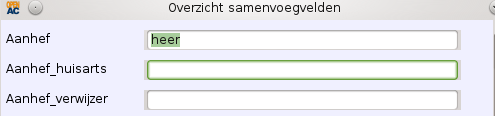
 De beschikbare variabelen hangen af van de modules in OpenAC. In elk blok waar correspondentie gevoerd kan worden (bijvoorbeeld het blok patiëntgegevens, of het blok voor een afspraak, maar ook in de schermen voor medewerkers en relaties) heeft de drop-down om een sjabloon te selecteren, onderaan een speciale keuze <overzicht samenvoegvelden>. Door dit te kiezen wordt er geen correspondentie gemaakt, maar komt OpenAC met een pop-up met de waarden van alle samenvoegvelden voor dat blok.
De lijst met beschikbare samenvoegvelden is alfabetisch gesorteerd op naam van het veld. De veldnamen worden met een hoofdletter weergegeven, maar moeten in sjablonen met kleine letters worden gebruikt.
Elk blok kan zijn eigen samenvoegveld hebben. In principe cumuleren ze: een afspraak heeft ook de samenvoegvelden van het bijbehorende zorgtraject; een zorgtraject heeft ook de samenvoegvelden van de patient.

Hier volgt een overzicht van bijzondere variabelen.
Dit overzicht van variabelen geldt vanaf OpenAC v2.010
Contactgegevens van het AC
- locatie Dit is de naam van de gekozen (invoer)locatie in het startscherm. Het is niet afhankelijk van de patiënt.
- locatie_* De velden uit de codetabel locatie worden overgenomen als samenvoegvelden. Alle niet-lege velden zijn beschikbaar, op basis van de geselecteerde (invoer)locatie in het startscherm.
Patiënt Blok
Contactgegevens van de patiënt:
- patient_telefoon Het contact-telefoonnummer voor de patiënt. Dit is het mobiele nummer, of (als die niet is ingevoerd) het thuis nummer, of (als die beide niet zijn ingevoerd) het eerste andere telefoonnummer van de patient.
- patient_telefoon_mobiel Dit is het (eerste) mobiele telefoonnummer van de patiënt. Dit is leeg als de patiënt geen mobiel nummer heeft.
- patient_telefoon_thuis Dit is het (eerste) telefoonnummer met bereik thuis. Dit is leeg als de patiënt geen thuis nummer heeft.
- patient_extra_telefoon Dit zijn alle telefoonnummers die de patiënt heeft die niet gelijk zijn aan patient_telefoon. Dit kan leeg zijn, maar kan ook mobiele nummers en vaste nummers bevatten door elkaar heen.
- patient_extra_nummers Dit zijn alle contact-nummers en -adressen die de patiënt heeft opgegeven die niet gelijk zijn aan patient_telefoon. Dit kan leeg zijn, maar kan ook telefoonnummers en email-adressen en faxnummers door elkaar bevatten.
- patient_alle_nummers Dit zijn alle contact-nummers en -adressen van de patiënt, inclusief patient_telefoon.
- patient_email Dit is het email-adres van de patiënt. Als er meerdere email-adressen zijn opgegeven, hebben de bereiken algemeen, thuis en werk de voorkeur. Er wordt maar een email-adres opgenomen.
Afspraak Blok
Voor richtafspraken, afspraken, en bezoeken, zijn ook de volgende contactgegevens van het AC beschikbaar:
- agendalocatie De code (niet de naam) van de geselecteerde agendalocatie van het bezoek (of de afspraak of richtafspraak). Deze waarde staat dus los van de (invoer)locatie die is geselecteerd in het startscherm.
- agendalocatie_* De velden uit de codetabel locatie worden overgenomen als samenvoegvelden. Alle niet-lege velden zijn beschikbaar, op basis van de agendalocatie die is geselecteerd in het bezoek.
Decursus Blok
De decursus-velden zijn beschikbaar voor correspondentie die aan het decursus-blok hangt. Voor elk veld van de decursus (bijvoorbeeld beleid) zijn er twee variabelen beschikbaar. Een heet beleid (hetzelfde als de veldnaam) en de ander heet cursusentry_beleid (met cursusentry_ ervoor). De niet-versierde namen bevatten de ruwe veldinhoud. Voor meerregelige velden komen daar puntkomma's te staan in plaats van regelovergangen. De velden cursusentry_* bevatten gewoon regeleinden en geen puntkomma's. In correspondentie is het aan te raden om de cursusentry_* vorm te gebruiken.
Gebruik van promptvelden
Geef in OpenAC bij het sjabloon de promptvelden op in uitsluitend kleine letters en uitsluitend gescheiden door een komma. Vervolgens zijn deze in het feitelijk sjabloon op dezelfde wijze toe te voegen en gebruiken als de andere bookmarks.
Rol van Sjablonen in de Database
Bestanden worden opgeslagen -- meestal op disk, maar niet altijd. Er komt ook een record in de database dat het bestand bestaat, en het bestand wordt gekoppeld aan een of meer tabellen zodat het bestand zichtbaar is als blauwe link in een dossier.
Aan een of andere tabel (geel) -- bijvoorbeeld aan de patient, maar zou ook aan een behandeldag kunnen -- hangt een bestand (oranje). In de database gaat dat via een koppel-tabel. In elk record zit een verwijzing naar het record waar iets aan hangt; het bestand hangt aan die koppeltabel via de bestandsnaam (gele pijl). Enigzins bijzonder is dat de bestandsnaam ook naar een plek op disk (grijze pijl) kan verwijzen, waar je het bestand fysiek aantreft.
Een bestand hangt ook aan een sjabloon (groen). Dat doet het bestand met een verwijzing naar de sjabloon-key (groene pijl).
Het sjabloon (in het bestands-record) wordt onder andere gebruikt om te bepalen hoe je een bestand moet openen. Er is een beetje code die op extensie werkt, maar veel hangt af van de handler van een gegeven sjabloon. Zo zijn er voor Easidata bestanden, handlers voor alle soorten Easidata metingen bestanden. Die zijn nodig, omdat die bestanden niet fysiek op de disk staan, maar ergens in Easidata opgeslagen. De Easidata handler weet hoe je voor een bepaald bestand de gegevens uit Easidata tevoorschijn haalt.
Voor bestanden met een fysiek bestaan -- zoals alle gewone brieven en spreadsheets -- is de handler niet zo erg van belang omdat het besturingssysteem ook wel weet hoe je zo'n bestand kunt openen. Voor andere soorten "bestanden" kan de handler essentieel zijn.
Het is mogelijk om sjablonen te verwijderen. OpenAC vraagt dan of het sjabloon vervangen of verwijderd moet worden in die records waar het gebruikt word (alle bestanden die met dat sjabloon gemaakt zijn). Doorgaans is verwijderen de juiste keus, zeker als het om gewone documenten gaat -- die blijven leesbaar omdat het bestand fysiek nog bestaat.
Attachments (3)
- variabelen1.png (11.6 KB) - added by adriaan 11 years ago.
- variabelen2.png (9.6 KB) - added by adriaan 11 years ago.
- variabelen3.png (13.7 KB) - added by adriaan 11 years ago.
Download all attachments as: .zip