| Version 3 (modified by henk, 7 years ago) (diff) |
|---|
Ondertekening
Sjablonen en samenvoegen
HOWTO's
Beheerder
Documentatie
Ondertekening
Om ondertekeningen toe te voegen aan een sjabloon:
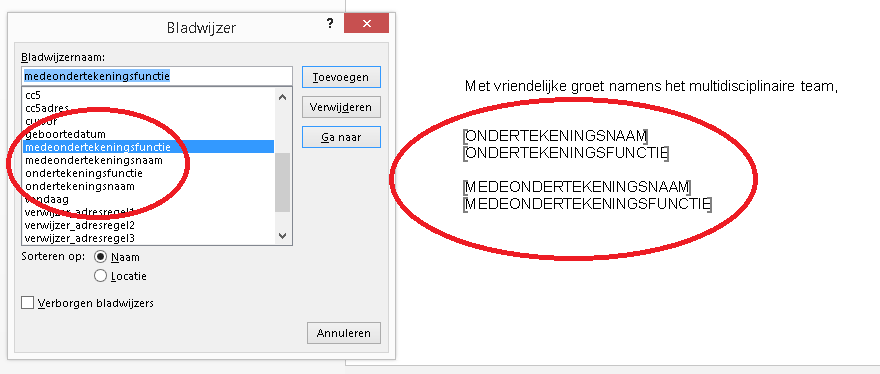
- Voeg deze bladwijzers toe aan je OpenAC Word sjabloon:

Behalve bovengenoemde samenvoegvelden is ook samenvoegveld ondertekening beschikbaar. Deze voegt automatisch ondertekeningsnaam en ondertekeningsfunctie samen gescheiden door een komma. Dus:
- ondertekeningsnaam: het veld ondertekening uit het medewerkerdossier.
- ondertekeningsfunctie: de omschrijving van de functie uit het medewerkerdossier.
- ondertekening: ondertekeningsnaam, ondertekeningsfunctie
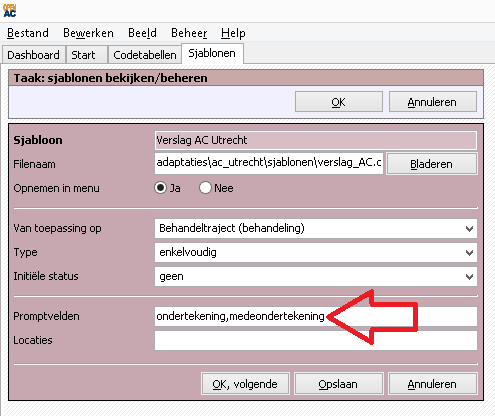
- Voeg dit toe aan het sjabloon in de codetabellen:

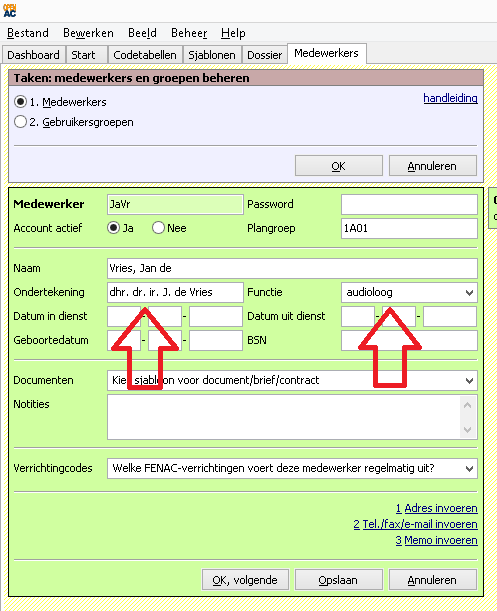
- Vul deze gegevens in bij de medewerkers:

Let op, vul bij ondertekening alleen aanhef, voorletters en naam in en niet de functie. Eventuele toevoegingen zullen niet worden opgenomen in het samenvoegveld ondertekeningsnaam. Dit is o.a. om uniformiteit van functienamen te voorkomen.
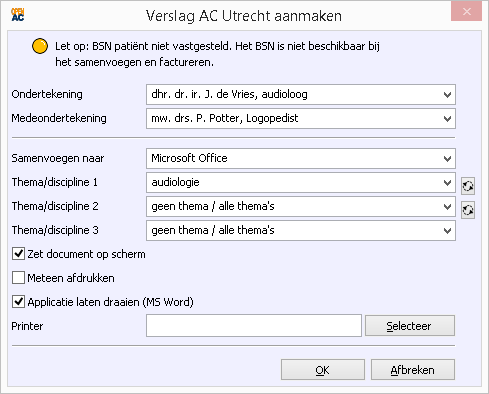
- Wanneer je dan uit het dossier een nieuwe brief aanmaakt vraag hij hier om:

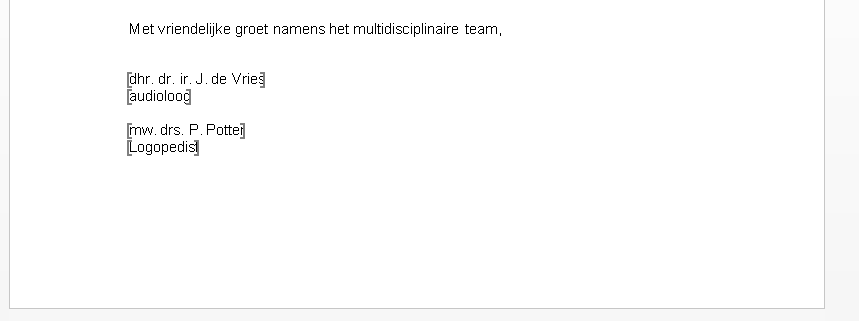
- En dit zal het uiteindelijke resultaat in Word zijn:

Attachments (5)
- ondertekening codetabel.png (12.4 KB) - added by thomas 10 years ago.
- ondertekening word.png (17.2 KB) - added by thomas 10 years ago.
- ondertekening resultaat.png (4.5 KB) - added by thomas 10 years ago.
- ondertekening medewerker.png (17.4 KB) - added by thomas 10 years ago.
- ondertekening dossier.png (7.2 KB) - added by thomas 10 years ago.
Download all attachments as: .zip