| Version 2 (modified by henk, 10 years ago) (diff) |
|---|
Filters
Sjablonen en samenvoegen
HOWTO's
Beheerder
Documentatie
Aanmaken van Sjablonen
Er zijn twee stappen in het aanmaken van een sjabloon:
- het maken van het document zelf (bijvoorbeeld een Word-sjabloon) in een extern programma en dat op disk opslaan, en
- het aanmelden van een sjabloon bij OpenAC.
Het aanmaken van het sjabloonbestand zelf valt buiten het bestek van deze pagina (maar zie elders over de werking van sjablonen en bookmarks).
Sjablonen Aanmelden
Sla het fysieke sjabloonbestand op in de adaptatiemap, onder sjablonen (bijvoorbeeld ac_simpelveld\sjablonen\WORD-mijnsjabloon.dotx). Alle sjabloon-bestanden worden door OpenAC daar verwacht, en kunnen dan ook via het versiebeheerscherm worden ingeleverd.
Om een sjabloon aan te melden, ga naar het codetabellen scherm en kies dan sjabloon (in blok kern.d010_systeem). Dit is een standaard lijstscherm met een overzicht van de sjablonen.

Om een nieuw sjabloon aan te melden, klik op nieuw sjabloon invoeren in de taakbox.

Een sjabloon heeft een korte naam (hier het eerste veld, waar het label sjabloon staat), dat gekoppeld wordt aan een fysiek bestand. Kies zelf een korte naam. Aanbevolen wordt om iets aan te geven over het soort bestand, locatie, toepassing. Bijvoorbeeld WORD-Simpelveld-Bezoek-vragenlijst. Let wel op dat de "korte naam" niet te lang wordt, omdat het anders niet goed leesbaar is in de correspondentie in het dossier.
Kies vervolgens een bestand uit de sjablonen/ map in de adaptatie door op de knop bladeren te klikken.
Een fysiek sjabloonbestand kan aan meer dan een korte naam worden gekoppeld. Hierdoor hoef je maar een sjabloonbestand te maken om dat bestand op meerdere plekken in het dossier te gebruiken. Let wel dat de korte naam steeds moet verschillen.
Met het bolletje opnemen in menu wordt aangegeven of het sjabloon ook in de lijst moet worden opgenomen (in de correspondentie-dropdown in het dossier). Dit is een alles-of-niets instelling; zie van toepassing op en filter voor fijnmazigere instellingen.
Rechten van documenten gemaakt op basis van dit sjabloon
Vanaf OpenAC versie 2.016 is het mogelijk om op besturingsniveau te bepalen wie documenten mogen inzien en bewerken.

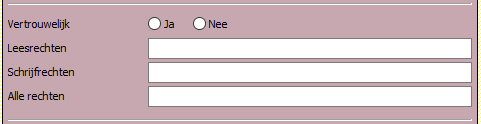
Onderin het scherm zijn een viertal velden die te maken hebben met de rechten van documenten die zijn aangemaakt op basis van dit sjabloon. Als geen van deze velden is ingevuld dan blijft de situatie van voor 2.016 ongewijzigd: iedereen mag documenten openen en wijzigen.
Als de optie "vertrouwelijk" op "ja" staat en "Leesrechten", "Schrijfrechten" en "Alle rechten" zijn leeg, dan kan een document alleen worden geopend door degene die het heeft aangemaakt. Zodra één van de rechtenvelden is ingevuld is de optie "vertrouwelijk" niet meer relevant. Het maakt dan niet uit of deze optie op "ja" of "nee" staat.
Als in het veld "Leesrechten" een kommagescheiden lijst met besturingssysteem groepen staat, dan alleen mensen die lid zijn van deze groep het document inzien.
Als in het veld "Schrijfrechten" een kommagescheiden lijst met besturingssysteem groepen staat, dan kunnen mensen die lid zijn van deze groep het document bewerken.
Als in het veld "Alle rechten" een kommagescheiden lijst met besturingssysteem groepen staat, dan kunnen mensen die lid zijn van deze groep alle bewerkingen op het document uitvoeren.
Degene die het document heeft aangemaakt heeft altijd alle rechten op het document.
Wellicht ten overvloede: het gaat dus niet om OpenAC gebruikersgroepen maar besturingssysteem (Windows) groepen die van toepassing zijn op de share waar OpenAC documenten worden opgeslagen. Om deze instellingen effectief te kunnen gebruiken moeten de rechten op de OpenAC documentenmap goed worden ingericht. Mappen dienen bijvoorbeeld geen rechten te erven van bovengelegen mappen. De beschrijving hiervan valt buiten de scope van de OpenAC handleiding.
Attachments (3)
- sjabloon1.PNG (5.0 KB) - added by adriaan 10 years ago.
- sjabloon2.PNG (3.3 KB) - added by adriaan 10 years ago.
- sjabloon_rechten.png (3.1 KB) - added by henk 10 years ago.
Download all attachments as: .zip