| Version 4 (modified by henk, 15 years ago) (diff) |
|---|
Gebruikers
Medewerkers
TODO: screenie Documentatie/Beheershandleiding/DecursusInrichten
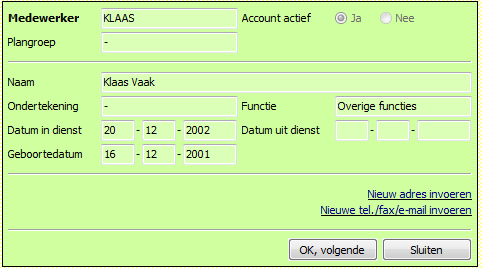
Het scherm medewerkers is sinds v1.216 open voor alle gebruikers van OpenAC. Als reguliere gebruiker dient het medewerkerscherm als een adreslijst van het AC.
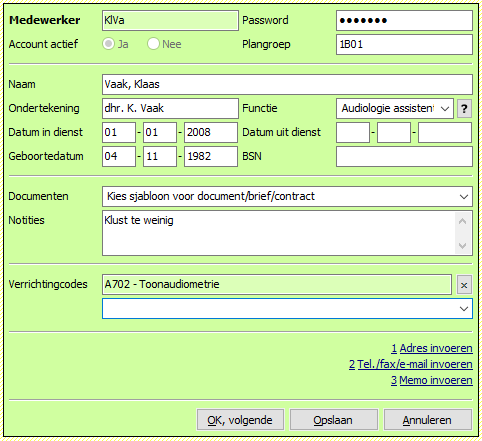
Als beheerder of medewerker met P&O-rechten kunt u in dit scherm de gegevens van uw medewerkers beheren. Dat kunnen technische instellingen zijn (zoals wachtwoorden en gebruikersrechten) of administratieve gegevens (contracten, mutaties, burgerservicenummer).
- Medewerkers zijn tevens de gebruikerscodes in OpenAC die nodig zijn voor het inloggen.
- Hier geeft u de rechten aan van de medewerkers voor onderdelen van OpenAC (zie hieronder)l.
- U geeft aan of een medewerker in dienst is.
- U kunt de ondertekening en functie van een medewerker definiëren, voor gebruik in brieven.
- U geeft hier ook de plangroep van een medewerker aan. De plangroep bepaalt de sortering van de medewerkers in menu's en in de agenda. Het bepaalt ook de werking van het automatisch inplannen (zie ook de beheershandleiding).
- U kunt hier de verrichtingcodes aangeve die de medewerker in de regel uitvoert. Dit is facultatief en leidt tot verbetering van de managementrapportage Productie/Medewerker? (zie ook de handleiding managementrapportages).
- Gebruik de memo-functie voor het toevoegen van een notitie of bestand aan het dossier van een medewerker.
U kent als volgt rechten toe aan uw medewerkers:
- STAP 1. Deel uw medewerkers in in gebruikersgroepen. Een aantal basisgroepen is al in OpenAC gedefinieerd. Per groep geeft u aan welke rechten mensen uit elke gebruikersgroep standaard meekrijgen.
- STAP 2. Voeg eventueel individuele permissies per medewerker toe.
Wachtwoord wijzigen
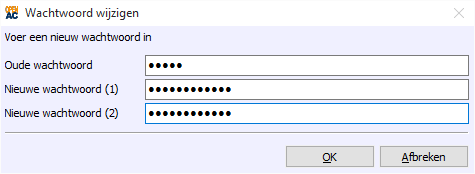
Hier kunt u uw gebruikerswachtwoord bewerken. Ook gebruiker 'admin' kan in recente versies van OpenAC een eigen wachtwoord ingeven (dit was lange tijd een landelijk vast wachtwoord).
Sessies
 Vanaf v1.222 heeft OpenAC een sessies scherm om de OpenAC sessies in het AC te beheren. Een sessie is niks anders dan een gebruiker met OpenAC. Als beheerder kunt u de sessies bekijken om te zien waar in het AC OpenAC nog openstaat, of om alle medewerkers een bericht te sturen, of om OpenAC overal af te sluiten. Let wel op dat de andere OpenAC installaties ook v1.222 of later moeten zijn om deze berichtenfunctionaliteit te ondersteunen.
De knop om het sessiescherm te openen is te vinden in het beheer gedeelte van het hoofdscherm van OpenAC.
 Het sessiescherm toont een lijst van sessies. Voor elke sessie is te zien
wie er is ingelogd (in dit voorbeeld twee keer admin) en vanaf welke
computer. De computernaam is afhankelijk van het lokale netwerk
en besturingssysteem. In dit voorbeeld toont het computers M-24 en M-25.
De datum en tijd geven aan wanneer de sessie is begonnen, wat
wil zeggen wanneer die gebruiker is ingelogd.
Het sessiescherm toont een lijst van sessies. Voor elke sessie is te zien
wie er is ingelogd (in dit voorbeeld twee keer admin) en vanaf welke
computer. De computernaam is afhankelijk van het lokale netwerk
en besturingssysteem. In dit voorbeeld toont het computers M-24 en M-25.
De datum en tijd geven aan wanneer de sessie is begonnen, wat
wil zeggen wanneer die gebruiker is ingelogd.
Door op een sessie te klikken is die sessie te selecteren. U kunt ook meerdere sessies selecteren op de gebruikelijke wijze.
 Naast de lijst van sessies bestaat het sessiescherm uit een invoerveld voor een bericht (1)
en een actie-veld (2). Het bericht bestaat uit vrije tekst die aan sessies kan worden verstuurd.
Het actie-veld kan gebruikt worden om speciale handelingen door een OpenAC sessie te laten
verrichten. Kies Geen om alleen een bericht te versturen. In versie v1.222 is de enige
andere mogelijkheid OpenAC afsluiten waarmee de sessie wordt afgesloten na het tonen
van het bericht. In de toekomst wordt dit wellicht nog uitgebreid met andere acties. Het is mogelijk
om het bericht en de actie op een bepaalde tijd te plannen (3). Hierdoor kan bijvoorbeeld
OpenAC aan het eind van de dag worden afgesloten. Berichten en acties kunnen aan
een of meerdere sessies worden verstuurd of aan alle sessies die ingelogd zijn (4).
Naast de lijst van sessies bestaat het sessiescherm uit een invoerveld voor een bericht (1)
en een actie-veld (2). Het bericht bestaat uit vrije tekst die aan sessies kan worden verstuurd.
Het actie-veld kan gebruikt worden om speciale handelingen door een OpenAC sessie te laten
verrichten. Kies Geen om alleen een bericht te versturen. In versie v1.222 is de enige
andere mogelijkheid OpenAC afsluiten waarmee de sessie wordt afgesloten na het tonen
van het bericht. In de toekomst wordt dit wellicht nog uitgebreid met andere acties. Het is mogelijk
om het bericht en de actie op een bepaalde tijd te plannen (3). Hierdoor kan bijvoorbeeld
OpenAC aan het eind van de dag worden afgesloten. Berichten en acties kunnen aan
een of meerdere sessies worden verstuurd of aan alle sessies die ingelogd zijn (4).
Een eenmaal verstuurd bericht of uitgegeven actie kan niet worden teruggeroepen, ook niet voor de geplande tijd.
Attachments (4)
- mw-box-ro.png (13.7 KB) - added by adriaan 14 years ago.
- mw-lijst.png (11.7 KB) - added by thomas 10 years ago.
- mw-box.png (15.7 KB) - added by thomas 10 years ago.
- wachtwoord.png (4.8 KB) - added by thomas 10 years ago.
Download all attachments as: .zip