[[TOC(heading=Inhoudsopgave)]]
= Installatiehandleiding =
Deze handleiding beschrijft de installatie van OpenAC op Microsoft Windows. Er is ook een [Installatiehandleiding/Linux Linux installatiehandleiding] beschikbaar.
''Let op: OpenAC kan pas worden gebruikt nadat er door de FENAC een eerste versie is gemaakt van de '''lokale adaptatie'''. Controleer eerst dat deze voor uw AC al bestaat. Neem hierover contact op met de ICT afdeling van de FENAC, mailto:tickets@fenac.nl''.
== 1. Opzet van de software ==
Om OpenAC te draaien, dienen er twee dingen te worden geinstalleerd:
* Een database (MySQL of Microsoft SQL server)
* De OpenAC starter kit (de programmeertaal Python en de OpenAC broncode)
Voor de uiteindelijke implementatie van OpenAC is het aan te raden de database te installeren op een server, en OpenAC op alle werkstations. Als richtlijn voor zowel de server als de werkstations geldt een Pentium IV-systeem met minimaal 256MB geheugen en Windows 2000 of Windows XP. OpenAC is compatibel met Windows 2000, Windows XP, Windows Vista. OpenAC wordt op Windows 7 getest en er zijn tot dusver geen [ticket:2654 problemen gemeld].
Het wordt afgeraden om OpenAC te installeren op een netwerkschijf. In plaats daarvan raden we aan de starter kit op een netwerkschijf te zetten, zodat nieuwe gebruikers snel met OpenAC aan de slag kunnen op een werkstation, wanneer het daar nog niet is geinstalleerd. OpenAC beschikt over een ingebouwd versiebeheerssysteem, dat ervoor zorgt dat alle gebruikers automatisch beschikken over de gewenste versie van de software.
== 2. Aanmaken van een SQL-database OpenAC ==
De meesten hebben al een database voor OpenAC. We raden aan in dat geval die database te behouden, en dit hoofdstuk over te slaan.
Moet nog een database worden aangelegd, dan kan worden gekozen voor een open-source pakket (MySQL) of de Microsoft-variant (SQL server). De Microsoft-variant moet, in tegenstelling tot de webserver IIS, apart worden aangeschaft.
Afhankelijk van de gekozen database server, zijn er gedetailleerde instructies:
- [wiki:Documentatie/Installatiehandleiding/SQLServer Microsoft SQL Server]
- [wiki:Documentatie/Installatiehandleiding/MySQL MySQL]
- [wiki:Documentatie/Installatiehandleiding/SQLite SQLite] (niet aanbevolen behalve voor test-doeleinden)
== 3. OpenAC zelf installeren ==
Wanneer eerder een versie van OpenAC is geinstalleerd, is het verstandig om eerst de oude versie van OpenAC een laatste keer op te starten, in het loginscherm te klikken op '''Details''' en de daar ingevulde waarden op te schrijven. Deze waarden zijn straks nodig voor elke lokale installatie van OpenAC.
=== 3.1 De starter kit uitpakken ===
Zie de uitgebreide pagina Documentatie/Installatiehandleiding/StarterKit .
=== 3.2 OpenAC opstarten ===
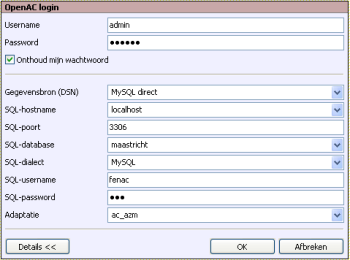
Wanneer op het OpenAC-pictogram wordt geklikt, verschijnt een loginscherm (zie eventueel VraagEnAntwoord wanneer dit niet lukt).[[BR]]
{{{
#!html
 }}}
[[BR]]
Klik hierin op '''Details''' om de connectie met de database in te stellen. Wanneer u heeft gekozen voor een MySQL-database op uw eigen werkstation, kunnen alle waarden blijven staan, behalve het veld ?adaptatie?. Hier selecteert u de naam van het eigen AC.
Gebruikers van SQL server moeten eenmalig de velden ?Gegevensbron? (naam van een ODBC-bron die wijst naar SQL server) en ?SQL-dialect? (transact-SQL) invullen alvorens op Login te klikken.
Men logt op OpenAC de eerste keer in als '''admin'''. Het initiële wachtwoord voor admin kunt u opvragen bij ICT FENAC (030-2769902). Het admin-wachtwoord kan desgewenst later (in het scherm ''medewerkers'') worden aangepast.
Het inloggen kan de eerste keer even duren, met name omdat de database moet worden gevuld met tabellen. Wanneer eerder is gedraaid met OpenAC rekenversie (versies voor 0.80), dan kan het zijn dat een aanzienlijk aantal rode meldingen onderin het scherm verschijnt. Wanneer OpenAC klaar is met het printen van meldingen, selecteer dan '''Database wissen...''' in het menu '''Beheer''' en log opnieuw in.
Hierna ziet men het OpenAC startscherm.
=== 3.3 OpenAC bijwerken naar de nieuwste versie ===
Het startscherm bestaat uit 3 vakken: hoofdschermen, rapportages en beheer.
{{{
#!html
}}}
[[BR]]
Klik hierin op '''Details''' om de connectie met de database in te stellen. Wanneer u heeft gekozen voor een MySQL-database op uw eigen werkstation, kunnen alle waarden blijven staan, behalve het veld ?adaptatie?. Hier selecteert u de naam van het eigen AC.
Gebruikers van SQL server moeten eenmalig de velden ?Gegevensbron? (naam van een ODBC-bron die wijst naar SQL server) en ?SQL-dialect? (transact-SQL) invullen alvorens op Login te klikken.
Men logt op OpenAC de eerste keer in als '''admin'''. Het initiële wachtwoord voor admin kunt u opvragen bij ICT FENAC (030-2769902). Het admin-wachtwoord kan desgewenst later (in het scherm ''medewerkers'') worden aangepast.
Het inloggen kan de eerste keer even duren, met name omdat de database moet worden gevuld met tabellen. Wanneer eerder is gedraaid met OpenAC rekenversie (versies voor 0.80), dan kan het zijn dat een aanzienlijk aantal rode meldingen onderin het scherm verschijnt. Wanneer OpenAC klaar is met het printen van meldingen, selecteer dan '''Database wissen...''' in het menu '''Beheer''' en log opnieuw in.
Hierna ziet men het OpenAC startscherm.
=== 3.3 OpenAC bijwerken naar de nieuwste versie ===
Het startscherm bestaat uit 3 vakken: hoofdschermen, rapportages en beheer.
{{{
#!html
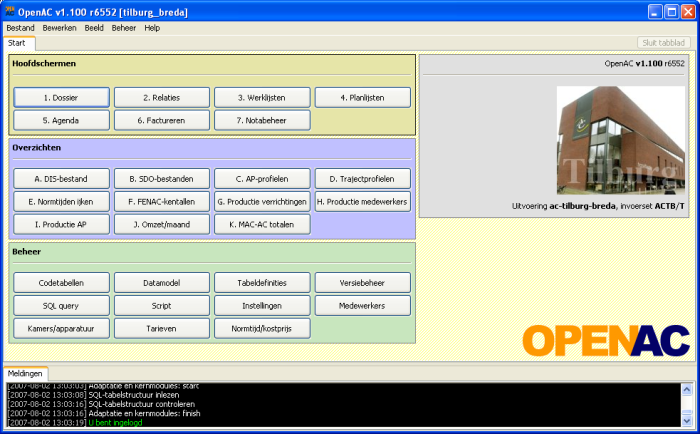 }}}
In het boxje "beheer" staat een knop '''versiebeheer'''. Klik op deze knop. Na even wachten verschijnt nu een scherm met links een lijst met OpenAC-versies. Klik op de nieuwste versie in dit overzicht om OpenAC bij te werken.
Het versiebeheerscherm krijgt u alleen wanneer u inlogt als '''admin'''. Voor gewone gebruikers wordt de software bij het opstarten automatisch in overeenstemming gebracht met het versienummer en revisienummer dat in het versiebeheer-scherm door '''admin''' wordt aangegeven ("schakel gebruikers naar versie...").
Wanneer u, bijvoorbeeld in een periode waarin OpenAC alleen wordt gebruikt voor het doorrekenen van de productie met oog op DIS, DBC onderhoud en begroting, alleen werkt als '''admin''', dient u op elk werkstation waar u OpenAC gebruikt, over te schakelen op de juiste versie.
== 4. OpenAC buiten de deur: gecomprimeerde en beveiligde verbindingen ==
De "dongels" om op locatie over snel internet te kunnen beschikken, zijn gemeengoed aan het worden. Om OpenAC op locatie te kunnen gebruiken, ondersteunen we daarom efficiënte en beveiligde verbindingen. Hier zijn wat adviezen en instructies.
- [wiki:Documentatie/Installatiehandleiding/SQLServer#verbinding Microsoft SQL Server]
- [wiki:Documentatie/Installatiehandleiding/MySQL#verbinding MySQL]
}}}
In het boxje "beheer" staat een knop '''versiebeheer'''. Klik op deze knop. Na even wachten verschijnt nu een scherm met links een lijst met OpenAC-versies. Klik op de nieuwste versie in dit overzicht om OpenAC bij te werken.
Het versiebeheerscherm krijgt u alleen wanneer u inlogt als '''admin'''. Voor gewone gebruikers wordt de software bij het opstarten automatisch in overeenstemming gebracht met het versienummer en revisienummer dat in het versiebeheer-scherm door '''admin''' wordt aangegeven ("schakel gebruikers naar versie...").
Wanneer u, bijvoorbeeld in een periode waarin OpenAC alleen wordt gebruikt voor het doorrekenen van de productie met oog op DIS, DBC onderhoud en begroting, alleen werkt als '''admin''', dient u op elk werkstation waar u OpenAC gebruikt, over te schakelen op de juiste versie.
== 4. OpenAC buiten de deur: gecomprimeerde en beveiligde verbindingen ==
De "dongels" om op locatie over snel internet te kunnen beschikken, zijn gemeengoed aan het worden. Om OpenAC op locatie te kunnen gebruiken, ondersteunen we daarom efficiënte en beveiligde verbindingen. Hier zijn wat adviezen en instructies.
- [wiki:Documentatie/Installatiehandleiding/SQLServer#verbinding Microsoft SQL Server]
- [wiki:Documentatie/Installatiehandleiding/MySQL#verbinding MySQL]